# 你不知道的 AI Coding:非技术人的上手、场景与实战
> 写给产品、业务、运营的 Claude Code 实战指南。不讲 prompt 工程,讲怎么真正用起来:CLAUDE.md 怎么写、Skills 怎么沉淀、Plan 模式什么时候用、哪些场景适合让 Claude Code 干。
- 发布日期: 2026-04-26
- Author: Tw93
- HTML: https://tw93.fun/2026-04-26/ai-coding.html
- English translation: https://tw93.fun/en/2026-04-26/ai-coding.md
- 全部文章: https://tw93.fun/posts.md
---
 ## 太长不读
上个月在公司里给产品和业务的小伙伴分享了下如何上手 AI Coding,加上最近又发了条推特,聊到不少同学因为订阅门槛没机会用上一线 AI Coding 工具,方法和习惯不花钱就能先学,索性把上手这部分整理出来。不少人用 Claude Code 其实是卡在使用命令行的第一步,看到只有字符的终端会觉得是给程序员用的,自己肯定搞不定。其实门槛没想象的高,会用豆包这类对话框 AI 的人花点时间也能上手,剩下的就是慢慢习惯把执行权交给它。
等你用顺手后会发现它像个什么活都接的能干助手,跑后台数据、写解决你问题的小工具、把乱七八糟的文档拼成简报、做原型、整理销售报表都能干。之前会不会写代码不是关键,等你有意识把项目背景写进 CLAUDE.md、把需求写得足够精确、会去想着沉淀几个 Skill 把重复动作打包,那你其实就称得上入门了,这篇文章主要是想带非技术同学也用上我最爱的 Claude Code。
---
## 第一道坎是命令行
不写代码的同学习惯了豆包这类对话框 AI,第一次装 Claude Code 都会有点不适应。以前是个来回搬运的过程,你描述需求、它生成代码、你复制粘贴到别处去试,现在变成 Claude Code 直接在终端运行,搬运这一步省掉了。
## 太长不读
上个月在公司里给产品和业务的小伙伴分享了下如何上手 AI Coding,加上最近又发了条推特,聊到不少同学因为订阅门槛没机会用上一线 AI Coding 工具,方法和习惯不花钱就能先学,索性把上手这部分整理出来。不少人用 Claude Code 其实是卡在使用命令行的第一步,看到只有字符的终端会觉得是给程序员用的,自己肯定搞不定。其实门槛没想象的高,会用豆包这类对话框 AI 的人花点时间也能上手,剩下的就是慢慢习惯把执行权交给它。
等你用顺手后会发现它像个什么活都接的能干助手,跑后台数据、写解决你问题的小工具、把乱七八糟的文档拼成简报、做原型、整理销售报表都能干。之前会不会写代码不是关键,等你有意识把项目背景写进 CLAUDE.md、把需求写得足够精确、会去想着沉淀几个 Skill 把重复动作打包,那你其实就称得上入门了,这篇文章主要是想带非技术同学也用上我最爱的 Claude Code。
---
## 第一道坎是命令行
不写代码的同学习惯了豆包这类对话框 AI,第一次装 Claude Code 都会有点不适应。以前是个来回搬运的过程,你描述需求、它生成代码、你复制粘贴到别处去试,现在变成 Claude Code 直接在终端运行,搬运这一步省掉了。
 如果你没用过终端,推荐我做的 [Kaku](https://github.com/tw93/Kaku),它是专门为 AI Coding 做的终端,装好就能用,不用折腾配色和字体。深色浅色跟着系统走,分屏按 `Cmd + D`,文件管理器按 `Cmd + Shift + Y` 直接显示出来。对刚上手的人最友好的是内置了 AI 辅助:命令跑报错了会自动给修复建议,记不住命令在前面加个 `#` 写中文也能生成。
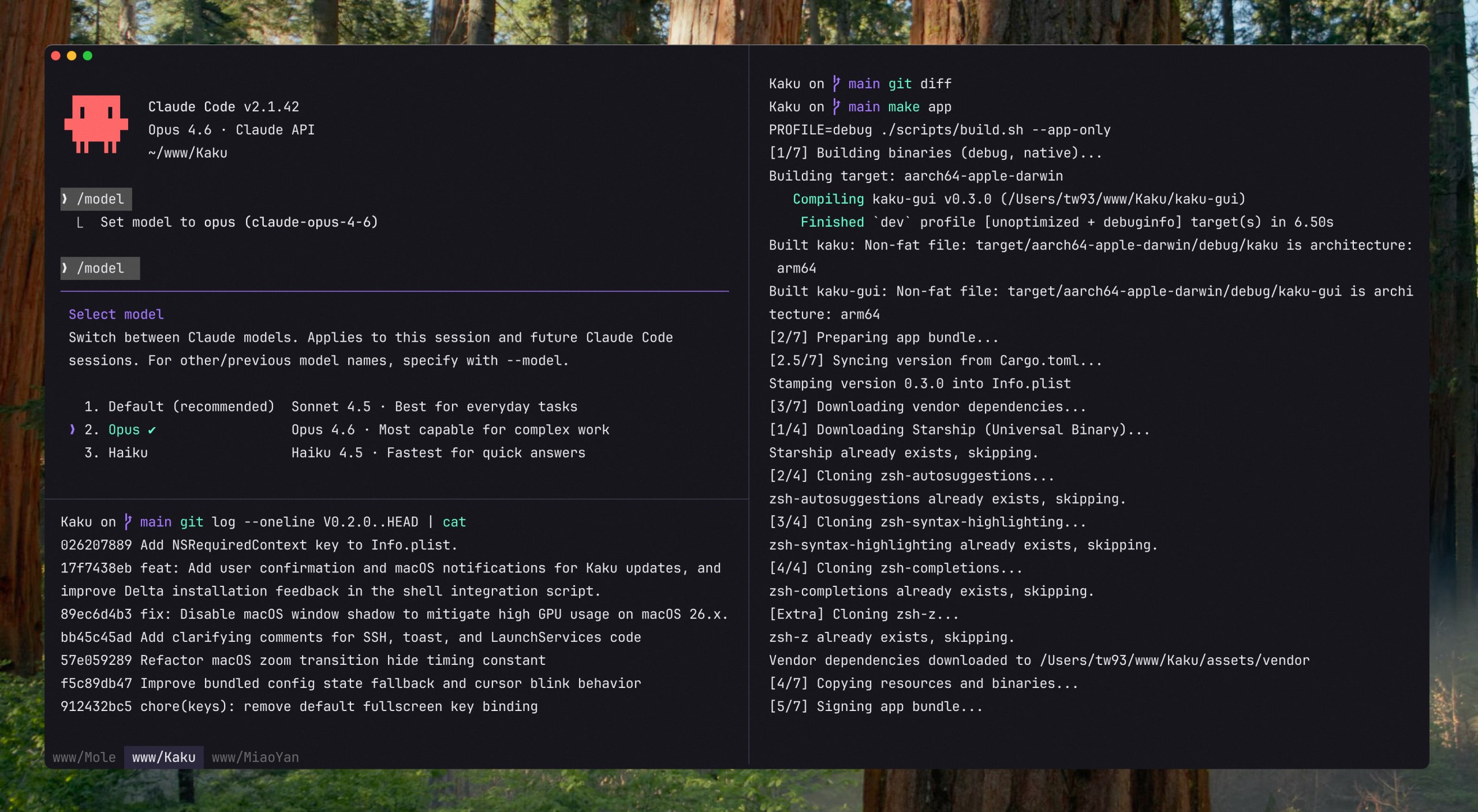 安装 Claude Code 也只需一条命令,详见 [官方文档](https://code.claude.com/docs/en/overview),然后进项目文件夹输入 `claude` 就能开始 Coding 了。
```bash
curl -fsSL https://claude.ai/install.sh | bash
```
---
## 顺便补点技术通识
不写代码的同学想真把 Claude Code 用好,光会描述需求还不够,懂一点基础概念,后面排错会轻松很多。
**常用框架是干嘛的**,知道 React、Vue、Next.js 大概在解决什么问题,看 Claude Code 写出来的东西就不会一头雾水。
**常用软件的基础**,终端命令、Git、VS Code、Chrome 开发者工具,跑出错的时候你能跟着它一起定位,而不是只能干等。
**编程的几个核心思想**,函数是干什么的、变量和状态是什么、为什么要拆成多个文件,懂了这些需求才写得精确。
**学会读代码和读报错**,比自己会写代码更早派上用场。它改完一段你能扫一眼大概在干嘛,比让它从头解释一遍快得多。报错也别一看就慌,整段复制丢回去问"这是什么意思、要怎么改",十次有九次能告诉你具体哪一行出问题。
不用学到能自己写代码的程度,知道这些东西长什么样就够了。花一两个晚上把 freeCodeCamp 或者 MDN 的入门篇过一遍,或者去 B 站挑一套入门课粗看一遍,[计算机科学速成课](https://www.bilibili.com/video/BV1EW411u7th)、[哈佛 CS50](https://www.bilibili.com/video/BV1HW4y1A7Yi) 都不错,后面跟 Claude Code 协作的效率会很不一样。
我挺推荐这三本对非工程师最有用的入门易读书:[《启示录》](https://book.douban.com/subject/5914587/) 看产品判断、[《Linux/Unix 设计思想》](https://book.douban.com/subject/7564417/) 看工程哲学、[《左耳听风》](https://book.douban.com/subject/36667269/) 看一个我怀念的左耳朵耗子攒下来的程序员专家视野,读完跟 AI 聊技术细节会少懵很多。
---
## 准备工作:账号与订阅
**账号**:在 claude.ai 用 Gmail 注册,流程最标准,注册前尽量用美国 IP 稳定的网络环境,别频繁切换出口,不然新账号容易触发风控;同时新账号不要直接包 Max,也容易被封号。
**订阅**:分三档。Free 是 $0,只能体验基础对话,不含 Claude Code;Pro $20/月,解锁 Claude Code,入门首选;Max 有 $100 和 $200 两档,分别对应 5x 和 20x 用量,适合重度使用、高强度跑代码。
最简单的方式是走美区 App Store 内购,Android 走 Google Play 也行。进 Claude App 选 Pro 用余额订阅即可。注意走 App Store 会有税费,$100 档会显示成 $125,多付 25 刀权当买个省心。很建议先从 Pro 起步,配额确实不够了再升 Max。订阅状态跟着账号走,iOS 订完之后在 Android 或网页端登录都能正常用。
安装 Claude Code 也只需一条命令,详见 [官方文档](https://code.claude.com/docs/en/overview),然后进项目文件夹输入 `claude` 就能开始 Coding 了。
```bash
curl -fsSL https://claude.ai/install.sh | bash
```
---
## 顺便补点技术通识
不写代码的同学想真把 Claude Code 用好,光会描述需求还不够,懂一点基础概念,后面排错会轻松很多。
**常用框架是干嘛的**,知道 React、Vue、Next.js 大概在解决什么问题,看 Claude Code 写出来的东西就不会一头雾水。
**常用软件的基础**,终端命令、Git、VS Code、Chrome 开发者工具,跑出错的时候你能跟着它一起定位,而不是只能干等。
**编程的几个核心思想**,函数是干什么的、变量和状态是什么、为什么要拆成多个文件,懂了这些需求才写得精确。
**学会读代码和读报错**,比自己会写代码更早派上用场。它改完一段你能扫一眼大概在干嘛,比让它从头解释一遍快得多。报错也别一看就慌,整段复制丢回去问"这是什么意思、要怎么改",十次有九次能告诉你具体哪一行出问题。
不用学到能自己写代码的程度,知道这些东西长什么样就够了。花一两个晚上把 freeCodeCamp 或者 MDN 的入门篇过一遍,或者去 B 站挑一套入门课粗看一遍,[计算机科学速成课](https://www.bilibili.com/video/BV1EW411u7th)、[哈佛 CS50](https://www.bilibili.com/video/BV1HW4y1A7Yi) 都不错,后面跟 Claude Code 协作的效率会很不一样。
我挺推荐这三本对非工程师最有用的入门易读书:[《启示录》](https://book.douban.com/subject/5914587/) 看产品判断、[《Linux/Unix 设计思想》](https://book.douban.com/subject/7564417/) 看工程哲学、[《左耳听风》](https://book.douban.com/subject/36667269/) 看一个我怀念的左耳朵耗子攒下来的程序员专家视野,读完跟 AI 聊技术细节会少懵很多。
---
## 准备工作:账号与订阅
**账号**:在 claude.ai 用 Gmail 注册,流程最标准,注册前尽量用美国 IP 稳定的网络环境,别频繁切换出口,不然新账号容易触发风控;同时新账号不要直接包 Max,也容易被封号。
**订阅**:分三档。Free 是 $0,只能体验基础对话,不含 Claude Code;Pro $20/月,解锁 Claude Code,入门首选;Max 有 $100 和 $200 两档,分别对应 5x 和 20x 用量,适合重度使用、高强度跑代码。
最简单的方式是走美区 App Store 内购,Android 走 Google Play 也行。进 Claude App 选 Pro 用余额订阅即可。注意走 App Store 会有税费,$100 档会显示成 $125,多付 25 刀权当买个省心。很建议先从 Pro 起步,配额确实不够了再升 Max。订阅状态跟着账号走,iOS 订完之后在 Android 或网页端登录都能正常用。
 账号没了所有事都得重来,甚至还有可能持续被封,订前几件事注意一下。网络环境用稳定低延迟的别天天换,账号一号一人别合租也别和别人共用,付款方式选靠谱的实体卡,虚拟卡尤其是币圈渠道充值的容易秒封。邮箱用老 Gmail 别用新注册的 Outlook,出口尽量保持干净别让其他乱七八糟的 App 流量都从同一个口子出去。
---
## Claude Code 适合什么样的活
我自己用过的 AI Coding 工具不少,Cursor、Windsurf 都试过一圈,Codex 平时也会用,主力还是 Claude Code。
它最不一样的地方是模型能力本身就很不错,加上 Claude Code 自己的代码实现也把 Harness 这一套玩到了极致,**整个项目一起看**:先扫一遍 CLAUDE.md 和目录结构摸清楚上下文,然后跨文件改代码、跑命令、看报错、再改,自己全部完成。再加上它本来就活在终端里,git、测试、脚本这些你日常用的工具它都能直接调起来,不用来回复制粘贴。
账号没了所有事都得重来,甚至还有可能持续被封,订前几件事注意一下。网络环境用稳定低延迟的别天天换,账号一号一人别合租也别和别人共用,付款方式选靠谱的实体卡,虚拟卡尤其是币圈渠道充值的容易秒封。邮箱用老 Gmail 别用新注册的 Outlook,出口尽量保持干净别让其他乱七八糟的 App 流量都从同一个口子出去。
---
## Claude Code 适合什么样的活
我自己用过的 AI Coding 工具不少,Cursor、Windsurf 都试过一圈,Codex 平时也会用,主力还是 Claude Code。
它最不一样的地方是模型能力本身就很不错,加上 Claude Code 自己的代码实现也把 Harness 这一套玩到了极致,**整个项目一起看**:先扫一遍 CLAUDE.md 和目录结构摸清楚上下文,然后跨文件改代码、跑命令、看报错、再改,自己全部完成。再加上它本来就活在终端里,git、测试、脚本这些你日常用的工具它都能直接调起来,不用来回复制粘贴。
 它实际更像个通用 Agent,叫 Code 只是因为最初定位偏写代码。Anthropic 自己分享过他们内部不少非工程团队比如销售、风控、财务都在拿它干活,处理 CRM 数据和客户邮件。如果你实在不想碰终端,可以用官方出的桌面应用 **Cowork**,能直接读写你的下载和文档目录,把收据截图拼成报销表这种活,你说一句话它也能给你干好。
还有一点我感觉很重要:写代码这件事上,模型快不快不重要,**准不准才重要**。它 10 分钟跑完然后你花 20 分钟 debug,远不如它 20 分钟跑完直接能验收来得舒服。
要让它准,前提是你给到的活本身就**目标清楚、结果好验收**,两个都满足的最适合交给它,好比把活交给了一个非常直男但是技术非常厉害的程序员。
它实际更像个通用 Agent,叫 Code 只是因为最初定位偏写代码。Anthropic 自己分享过他们内部不少非工程团队比如销售、风控、财务都在拿它干活,处理 CRM 数据和客户邮件。如果你实在不想碰终端,可以用官方出的桌面应用 **Cowork**,能直接读写你的下载和文档目录,把收据截图拼成报销表这种活,你说一句话它也能给你干好。
还有一点我感觉很重要:写代码这件事上,模型快不快不重要,**准不准才重要**。它 10 分钟跑完然后你花 20 分钟 debug,远不如它 20 分钟跑完直接能验收来得舒服。
要让它准,前提是你给到的活本身就**目标清楚、结果好验收**,两个都满足的最适合交给它,好比把活交给了一个非常直男但是技术非常厉害的程序员。
 具体就这几类活:做原型和内部小工具,把需求和展示逻辑说清楚,第二天就能跑起来一版;处理 CSV、做销售报表,分组和计算逻辑写明白几分钟出结果;几十页合同提炼条款、对比版本差异这种文档活它最擅长;最后是给一堆链接或 PDF 让它从特定视角提炼信息,说清格式就行。
---
## 做一个只给你一个人用的软件
最阻碍新人写代码的第一步是不知道自己要做个啥。《纽约时报》专栏作家 Kevin Roose 提过一个概念叫 **software for one**:你不需要做给一百万人用的 App,可以做只给你一个人用的软件。
他给自己做过整理链接的 Stash,给孩子准备便当的 LunchBox Buddy。对你来说,可能是把语音批注转成会议纪要的工具,或者是每天提醒你三件事的小仪表盘。这种东西反而是产品和业务的同学最容易做成,毕竟只有你最懂自己每天的麻烦在哪。
具体就这几类活:做原型和内部小工具,把需求和展示逻辑说清楚,第二天就能跑起来一版;处理 CSV、做销售报表,分组和计算逻辑写明白几分钟出结果;几十页合同提炼条款、对比版本差异这种文档活它最擅长;最后是给一堆链接或 PDF 让它从特定视角提炼信息,说清格式就行。
---
## 做一个只给你一个人用的软件
最阻碍新人写代码的第一步是不知道自己要做个啥。《纽约时报》专栏作家 Kevin Roose 提过一个概念叫 **software for one**:你不需要做给一百万人用的 App,可以做只给你一个人用的软件。
他给自己做过整理链接的 Stash,给孩子准备便当的 LunchBox Buddy。对你来说,可能是把语音批注转成会议纪要的工具,或者是每天提醒你三件事的小仪表盘。这种东西反而是产品和业务的同学最容易做成,毕竟只有你最懂自己每天的麻烦在哪。
 ### 一天到三个月的节奏
别一上来就想做个“像 Notion 那样的产品”,可以按下面这个节奏来,每一段都有摸得到的产出:
### 一天到三个月的节奏
别一上来就想做个“像 Notion 那样的产品”,可以按下面这个节奏来,每一段都有摸得到的产出:
 第 1 天先试水,让它改一个你手头现成的 Excel 或 Markdown 文档;第 1 周尝鲜,做一个单页个人主页或日报大盘 15 分钟就能跑起来;第 1 个月提效,挑一件每周重复做两三次的事变成一条命令或一个页面;第 3 个月进阶,选一个"software for one"的想法做一个只给自己用的小工具。
---
## 用 OpenCLI 把网页操作变成命令
很多运营日常是在浏览器里点点点:查后台、发消息、导报表。这些活其实能绕开界面,直接调背后的接口来做。
[**OpenCLI**](https://opencli.info/) 是我朋友卡比做的,它内置了小红书、知乎、Twitter/X、Bilibili 等几十个站点的 CLI 适配器,再加上一组通用的浏览器操作原语像点击、输入、抓取、截图。把网页动作变成一条命令,Claude Code 一句话就能调起来。
**小红书调研**,让 Claude Code 调 `opencli xiaohongshu` 抓数据,再做分类和热词提炼,原本浏览器里点半天的事一句话搞定。
**舆情汇总**,把 Twitter/X、Reddit、HackerNews 几个适配器组合起来,同一关键词在多个平台的讨论自动拼成一份日报。
**没适配的网站**,用浏览器原语命令描述一遍流程,比如开页面、输关键词、抓表格,Claude Code 自己拼出来。
Claude Code 还有个 **Routines** 功能,能把一段工作流存到云端,按定时、Webhook 或 GitHub 事件自动触发。我自己还没怎么深用,概念上像「周一早上自动跑一遍周报流程」这种事它能接管,感兴趣可以看[官方文档](https://code.claude.com/docs/en/routines)。
第 1 天先试水,让它改一个你手头现成的 Excel 或 Markdown 文档;第 1 周尝鲜,做一个单页个人主页或日报大盘 15 分钟就能跑起来;第 1 个月提效,挑一件每周重复做两三次的事变成一条命令或一个页面;第 3 个月进阶,选一个"software for one"的想法做一个只给自己用的小工具。
---
## 用 OpenCLI 把网页操作变成命令
很多运营日常是在浏览器里点点点:查后台、发消息、导报表。这些活其实能绕开界面,直接调背后的接口来做。
[**OpenCLI**](https://opencli.info/) 是我朋友卡比做的,它内置了小红书、知乎、Twitter/X、Bilibili 等几十个站点的 CLI 适配器,再加上一组通用的浏览器操作原语像点击、输入、抓取、截图。把网页动作变成一条命令,Claude Code 一句话就能调起来。
**小红书调研**,让 Claude Code 调 `opencli xiaohongshu` 抓数据,再做分类和热词提炼,原本浏览器里点半天的事一句话搞定。
**舆情汇总**,把 Twitter/X、Reddit、HackerNews 几个适配器组合起来,同一关键词在多个平台的讨论自动拼成一份日报。
**没适配的网站**,用浏览器原语命令描述一遍流程,比如开页面、输关键词、抓表格,Claude Code 自己拼出来。
Claude Code 还有个 **Routines** 功能,能把一段工作流存到云端,按定时、Webhook 或 GitHub 事件自动触发。我自己还没怎么深用,概念上像「周一早上自动跑一遍周报流程」这种事它能接管,感兴趣可以看[官方文档](https://code.claude.com/docs/en/routines)。
 ---
## CLAUDE.md:先把项目背景写清楚
很多人装好之后直接开问,结果每次都要重复交代背景,用一会就觉得很烦。原因几乎都一样:没建 `CLAUDE.md`。
---
## CLAUDE.md:先把项目背景写清楚
很多人装好之后直接开问,结果每次都要重复交代背景,用一会就觉得很烦。原因几乎都一样:没建 `CLAUDE.md`。
 它放在项目根目录,Claude Code 每次启动都会先读它,相当于你给新来的同事写的项目交接文档,区别是它每次都会从头认真读一遍而且严格执行。
写得好不好,三件事最关键。写得短一点,150 行以内为佳,写太长会挤压后续对话的空间。语气直接,用命令式,别写"我们团队比较喜欢"这种软话,"所有注释用中文"比"团队偏好中文注释"有效太多。每条都能判断,"代码质量要高"没用,"函数超过 50 行必须拆分"才能落地。
四条最值钱的规则,直接拿去用:先问清楚再动手、简单优先、只动该动的、做完要验证。展开就是:别让它猜你的意图,目标说清再写;能两行解决的不写两百行,拒绝过度设计;不要顺手重构没让它改的代码;跑通构建和测试才算完,没通过别说完成。
下面这份模板,你改一改项目背景就能直接用:
```markdown
# 项目背景
这是一个面向运营同学的客户看板,技术栈 Node.js + Next.js,
前端用 React,数据库 PostgreSQL,部署在 Vercel。
产品经理是 Alice,设计是 Bob,后端是我自己。
# 工作规范
- 所有注释用中文,变量函数用英文。
- 改动前先说明你打算改什么,确认后再动手。
- 新功能先写实现,不主动加测试,除非我明确要求。
- 数据库表名用下划线分隔,比如 user_profile。
# 禁止项
- 不要主动重构我没提到的文件。
- 不要删除任何文件,除非我明确说删掉。
- 不要在没确认前直接执行 npm install 装新依赖。
# 压缩时保留
长对话被自动压缩时,按优先级保留:
1. 架构决策和它背后的理由
2. 改过哪些文件、改了什么
3. 当前进展状态
4. 还没做完的 TODO
```
最后这段"压缩时保留"看着不起眼,长会话能不能稳就靠它。Claude Code 的上下文用到一定程度会自动压缩,决策的理由通常是第一个被丢的。比如你之前说过"这里要用 POST 不用 GET,因为数据量大",压缩之后可能只剩"用 POST"三个字,理由没了。下次再问相关问题,它可能给你一个完全不同的方案,前后矛盾。把这一段写进去,长会话就不会前后打架。
上面这些不一定要自己从头写。装好 Claude Code 之后,直接说"读一下我这个项目,帮我生成一份 CLAUDE.md",它会扫一遍代码、技术栈、目录结构,给你一份草稿,你只要改一改人名和团队偏好。装依赖、配 alias、改 `~/.claude/settings.json` 这些事也一样,告诉它要什么效果让它自己去试,比你查文档快得多。配置类的活能交就交,省下来的精力放到真正要判断的事情上。
---
## 需求描述越精确,它越少分叉跑偏
**模糊版**:帮我做一个客户跟进工具。
**精确版**:帮我做个销售用的跟进工具,单文件网页存本地。左边列表显示公司名、下次跟进时间、状态,右边详情包括沟通记录、日期、要点。顶部加三个筛选:状态、时间、关键词。数据存浏览器 localStorage,不调后端。
它放在项目根目录,Claude Code 每次启动都会先读它,相当于你给新来的同事写的项目交接文档,区别是它每次都会从头认真读一遍而且严格执行。
写得好不好,三件事最关键。写得短一点,150 行以内为佳,写太长会挤压后续对话的空间。语气直接,用命令式,别写"我们团队比较喜欢"这种软话,"所有注释用中文"比"团队偏好中文注释"有效太多。每条都能判断,"代码质量要高"没用,"函数超过 50 行必须拆分"才能落地。
四条最值钱的规则,直接拿去用:先问清楚再动手、简单优先、只动该动的、做完要验证。展开就是:别让它猜你的意图,目标说清再写;能两行解决的不写两百行,拒绝过度设计;不要顺手重构没让它改的代码;跑通构建和测试才算完,没通过别说完成。
下面这份模板,你改一改项目背景就能直接用:
```markdown
# 项目背景
这是一个面向运营同学的客户看板,技术栈 Node.js + Next.js,
前端用 React,数据库 PostgreSQL,部署在 Vercel。
产品经理是 Alice,设计是 Bob,后端是我自己。
# 工作规范
- 所有注释用中文,变量函数用英文。
- 改动前先说明你打算改什么,确认后再动手。
- 新功能先写实现,不主动加测试,除非我明确要求。
- 数据库表名用下划线分隔,比如 user_profile。
# 禁止项
- 不要主动重构我没提到的文件。
- 不要删除任何文件,除非我明确说删掉。
- 不要在没确认前直接执行 npm install 装新依赖。
# 压缩时保留
长对话被自动压缩时,按优先级保留:
1. 架构决策和它背后的理由
2. 改过哪些文件、改了什么
3. 当前进展状态
4. 还没做完的 TODO
```
最后这段"压缩时保留"看着不起眼,长会话能不能稳就靠它。Claude Code 的上下文用到一定程度会自动压缩,决策的理由通常是第一个被丢的。比如你之前说过"这里要用 POST 不用 GET,因为数据量大",压缩之后可能只剩"用 POST"三个字,理由没了。下次再问相关问题,它可能给你一个完全不同的方案,前后矛盾。把这一段写进去,长会话就不会前后打架。
上面这些不一定要自己从头写。装好 Claude Code 之后,直接说"读一下我这个项目,帮我生成一份 CLAUDE.md",它会扫一遍代码、技术栈、目录结构,给你一份草稿,你只要改一改人名和团队偏好。装依赖、配 alias、改 `~/.claude/settings.json` 这些事也一样,告诉它要什么效果让它自己去试,比你查文档快得多。配置类的活能交就交,省下来的精力放到真正要判断的事情上。
---
## 需求描述越精确,它越少分叉跑偏
**模糊版**:帮我做一个客户跟进工具。
**精确版**:帮我做个销售用的跟进工具,单文件网页存本地。左边列表显示公司名、下次跟进时间、状态,右边详情包括沟通记录、日期、要点。顶部加三个筛选:状态、时间、关键词。数据存浏览器 localStorage,不调后端。
 精确版当天就能跑出能用的版本,模糊版多半要返工。
再看一个完整精确版的样子,这是 yetone 给 Claude Code 写的 macOS 语音输入工具需求。代码细节看不懂没事,重点是看每条要求被拆得多具体。
```
帮我做一个 macOS 原生语音输入工具,用 Swift 开发:
1. 按住 Fn 键开始录音,松开后把转录文字注入当前光标所在的输入框。
优先用流式转录(Apple Speech Recognition framework)。
Fn 键通过 CGEvent tap 全局监听,需抑制 Fn 事件传递,
避免触发 emoji 选择器。
2. 默认语言必须为简体中文(zh-CN),开箱即用就能识别中文。
菜单栏可切换英文、繁中、日语、韩语,选项存到 UserDefaults。
3. 录音时屏幕底部居中显示一个无边框胶囊状悬浮窗:
不要红绿灯和 titlebar,用 NSPanel(nonactivatingPanel)+
NSVisualEffectView(.hudWindow 材质)。
高度 56px,圆角 28px,左侧实时音频波形(5 根竖条,
由 RMS 电平驱动),右侧转录文字(160-560px 弹性宽度)。
入场弹簧动画 0.35s,文字宽度过渡 0.25s,退场缩放动画 0.22s。
4. 文字注入用剪贴板 + 模拟 Cmd+V。注入前检测当前输入法:
如果是 CJK 输入法,先临时切到 ABC 键盘再粘贴,完成后恢复原输入法。
注入完恢复原剪贴板内容。
5. 接入 LLM 提升识别准确率,处理中英文混杂场景。
通过 OpenAI 兼容 API(可配置 Base URL、Key、Model)对转录文本做 refine。
system prompt 要求极保守:只修复明显的语音识别错误
(如"配森"→"Python"、"杰森"→"JSON"),
绝不改写或润色看起来正确的内容,正确就原样返回。
6. 菜单栏提供 LLM Refinement 子菜单,含启用/禁用开关和 Settings 入口。
Settings 窗口有 API Base URL、API Key、Model 输入框,含 Test 和 Save。
松开 Fn 键后如果 LLM 已启用,悬浮窗显示 Refining... 状态,
等返回后再注入。
7. 应用以 LSUIElement 模式运行(仅菜单栏图标,无 Dock 图标)。
用 Swift Package Manager 构建,提供 Makefile(build/run/install/clean)。
```
这种描述,Claude Code 几乎不用猜,直接产出一个能装的 macOS 应用。每一条都是在防它猜错一个具体的点:
| 写了 | 不写 Claude 会怎么猜 |
| --- | --- |
| macOS 原生 + Swift | 可能给你做成 Python 网页版或 Electron 应用 |
| Fn 键 CGEvent tap、抑制传递 | 录音正常但 emoji 选择器被触发,体验毁了 |
| 默认简体中文 zh-CN | 默认英文,中文识别率极差 |
| NSPanel + .hudWindow 胶囊窗 | 弹个普通窗口,遮挡你正在打字的输入框 |
| CJK 输入法切 ABC 再粘 | Cmd+V 被中文输入法拦截,文字注入失败 |
| LLM 纠错"极保守" | 过度润色,改掉你原本想说的意思 |
| LSUIElement 菜单栏模式 | 给你一个普通 App,每次启动 Dock 多个图标 |
| Swift Package Manager + Makefile | 用一个不熟悉的构建方式,本地跑不起来 |
你不需要会写 Swift,但需要把需求**写得这么细**。这份需求里每一条背后,都是 yetone 自己踩过的坑或者预想到的坑。每多一条具体细节,就少一次返工。
精确版当天就能跑出能用的版本,模糊版多半要返工。
再看一个完整精确版的样子,这是 yetone 给 Claude Code 写的 macOS 语音输入工具需求。代码细节看不懂没事,重点是看每条要求被拆得多具体。
```
帮我做一个 macOS 原生语音输入工具,用 Swift 开发:
1. 按住 Fn 键开始录音,松开后把转录文字注入当前光标所在的输入框。
优先用流式转录(Apple Speech Recognition framework)。
Fn 键通过 CGEvent tap 全局监听,需抑制 Fn 事件传递,
避免触发 emoji 选择器。
2. 默认语言必须为简体中文(zh-CN),开箱即用就能识别中文。
菜单栏可切换英文、繁中、日语、韩语,选项存到 UserDefaults。
3. 录音时屏幕底部居中显示一个无边框胶囊状悬浮窗:
不要红绿灯和 titlebar,用 NSPanel(nonactivatingPanel)+
NSVisualEffectView(.hudWindow 材质)。
高度 56px,圆角 28px,左侧实时音频波形(5 根竖条,
由 RMS 电平驱动),右侧转录文字(160-560px 弹性宽度)。
入场弹簧动画 0.35s,文字宽度过渡 0.25s,退场缩放动画 0.22s。
4. 文字注入用剪贴板 + 模拟 Cmd+V。注入前检测当前输入法:
如果是 CJK 输入法,先临时切到 ABC 键盘再粘贴,完成后恢复原输入法。
注入完恢复原剪贴板内容。
5. 接入 LLM 提升识别准确率,处理中英文混杂场景。
通过 OpenAI 兼容 API(可配置 Base URL、Key、Model)对转录文本做 refine。
system prompt 要求极保守:只修复明显的语音识别错误
(如"配森"→"Python"、"杰森"→"JSON"),
绝不改写或润色看起来正确的内容,正确就原样返回。
6. 菜单栏提供 LLM Refinement 子菜单,含启用/禁用开关和 Settings 入口。
Settings 窗口有 API Base URL、API Key、Model 输入框,含 Test 和 Save。
松开 Fn 键后如果 LLM 已启用,悬浮窗显示 Refining... 状态,
等返回后再注入。
7. 应用以 LSUIElement 模式运行(仅菜单栏图标,无 Dock 图标)。
用 Swift Package Manager 构建,提供 Makefile(build/run/install/clean)。
```
这种描述,Claude Code 几乎不用猜,直接产出一个能装的 macOS 应用。每一条都是在防它猜错一个具体的点:
| 写了 | 不写 Claude 会怎么猜 |
| --- | --- |
| macOS 原生 + Swift | 可能给你做成 Python 网页版或 Electron 应用 |
| Fn 键 CGEvent tap、抑制传递 | 录音正常但 emoji 选择器被触发,体验毁了 |
| 默认简体中文 zh-CN | 默认英文,中文识别率极差 |
| NSPanel + .hudWindow 胶囊窗 | 弹个普通窗口,遮挡你正在打字的输入框 |
| CJK 输入法切 ABC 再粘 | Cmd+V 被中文输入法拦截,文字注入失败 |
| LLM 纠错"极保守" | 过度润色,改掉你原本想说的意思 |
| LSUIElement 菜单栏模式 | 给你一个普通 App,每次启动 Dock 多个图标 |
| Swift Package Manager + Makefile | 用一个不熟悉的构建方式,本地跑不起来 |
你不需要会写 Swift,但需要把需求**写得这么细**。这份需求里每一条背后,都是 yetone 自己踩过的坑或者预想到的坑。每多一条具体细节,就少一次返工。
 业务场景的需求,光描述功能还不够。开头先把问题写清楚,要解决什么、给谁用、怎么算做对了,别一上来就列功能清单。比如说我们要写一个国际门票频道页时,第一句话就是"国际门票目前没有独立入口,用户只能搜索找到,非热门城市曝光极低",这两句话决定了它后面碰到"热门城市展示几个""筛选要不要做'最近浏览'"这类问题时的判断方向。
接下来要给它划范围。Claude Code 很积极,你说做一个列表页它顺手就给你加上收藏、分享、埋点。明确写出"不做登录态、不做分享、不做 SEO,下一期再说",它就不会越界。异常情况要单独列出来,接口超时怎么办、数据为空展示什么、图片挂了用什么兜底,这些不写它要么不处理,要么猜个你不满意的方案。
验收标准必须给数字,"页面要快"没用,"首屏 1.5 秒内"才能判断;"布局正常"没用,"在 375 和 1440 两个宽度下不错位"才能验收。
写需求的时候,别用"待定""后续再看""TBD"。Claude Code 碰到这些会自己猜着填,猜的往往不是你要的。哪怕写"这一版先硬编码,下版再做配置化",也比空着强。
---
## 复杂任务先对答案:Plan 与 Auto 模式
有次我让它重构登录模块,它顺手删了一个我后面要用的工具类,回滚花了半小时,印象很深。
从那以后,复杂一点的任务我都会先按两次 `Shift+Tab` 切到 **Plan 模式**。它会先把打算怎么做列出来,方向对了你再让它执行。其实就跟工作场景一样:你不会直接让小李把功能做掉,先拉个会过下方案,觉得 OK 了再动手。
业务场景的需求,光描述功能还不够。开头先把问题写清楚,要解决什么、给谁用、怎么算做对了,别一上来就列功能清单。比如说我们要写一个国际门票频道页时,第一句话就是"国际门票目前没有独立入口,用户只能搜索找到,非热门城市曝光极低",这两句话决定了它后面碰到"热门城市展示几个""筛选要不要做'最近浏览'"这类问题时的判断方向。
接下来要给它划范围。Claude Code 很积极,你说做一个列表页它顺手就给你加上收藏、分享、埋点。明确写出"不做登录态、不做分享、不做 SEO,下一期再说",它就不会越界。异常情况要单独列出来,接口超时怎么办、数据为空展示什么、图片挂了用什么兜底,这些不写它要么不处理,要么猜个你不满意的方案。
验收标准必须给数字,"页面要快"没用,"首屏 1.5 秒内"才能判断;"布局正常"没用,"在 375 和 1440 两个宽度下不错位"才能验收。
写需求的时候,别用"待定""后续再看""TBD"。Claude Code 碰到这些会自己猜着填,猜的往往不是你要的。哪怕写"这一版先硬编码,下版再做配置化",也比空着强。
---
## 复杂任务先对答案:Plan 与 Auto 模式
有次我让它重构登录模块,它顺手删了一个我后面要用的工具类,回滚花了半小时,印象很深。
从那以后,复杂一点的任务我都会先按两次 `Shift+Tab` 切到 **Plan 模式**。它会先把打算怎么做列出来,方向对了你再让它执行。其实就跟工作场景一样:你不会直接让小李把功能做掉,先拉个会过下方案,觉得 OK 了再动手。
 Plan 模式产出的计划大概长这样:要改哪几个文件、每个文件改什么、改的理由是什么、预计会影响哪些地方。用业务逻辑来判断这个方向对不对,比判断代码本身容易得多。哪怕你看不懂代码,也能从"这一步要不要做、那一处理由对不对"把关。
如果你嫌每步都问太烦,可以开 **Auto 模式**,按 `Shift+Tab` 循环切到 auto 那一档,目前 Max、Team、Enterprise 都能用,Pro 暂时还没开。它会自己判断:读文件这种安全操作直接跑,改数据库、删文件这类风险操作才来问你。刚上手默认开它就行,既不会被无意义的确认打断,也不会让它瞎搞。
---
## 怎么确认它真的做对了
它跟你说"搞定了"其实没用,关键是你怎么验收,因为它也会用最省事的方式交差。
Plan 模式产出的计划大概长这样:要改哪几个文件、每个文件改什么、改的理由是什么、预计会影响哪些地方。用业务逻辑来判断这个方向对不对,比判断代码本身容易得多。哪怕你看不懂代码,也能从"这一步要不要做、那一处理由对不对"把关。
如果你嫌每步都问太烦,可以开 **Auto 模式**,按 `Shift+Tab` 循环切到 auto 那一档,目前 Max、Team、Enterprise 都能用,Pro 暂时还没开。它会自己判断:读文件这种安全操作直接跑,改数据库、删文件这类风险操作才来问你。刚上手默认开它就行,既不会被无意义的确认打断,也不会让它瞎搞。
---
## 怎么确认它真的做对了
它跟你说"搞定了"其实没用,关键是你怎么验收,因为它也会用最省事的方式交差。
 我自己就看三件事。命令过没过,构建和测试跑完绿灯就行,CLAUDE.md 里写好"完成后跑 `make build && make lint`"它会自己做。眼见为实,页面打开看一眼、数字对一下、关键流程试一下,改完文件不代表页面就是你要的样子。对照清单,需求里写好的验收标准一条一条过,没对完不算完成让它接着改。
### 改坏了怎么救回来
不会写代码的人最怕代码被改乱了找不回来,常用的就两条。
**Git 快照**,每次大改前让它先跑一遍 `git status` 看清楚都有什么,确认没问题再让它 commit 一个检查点。改坏了直接说"按刚才的检查点回退",比自己手动 `checkout` 安全得多。
**撤销上一步**,直接对它说"撤销刚才所有改动",或者按 `/rewind` 回到上一个状态。
### 别让它陷入改了试试的死循环
有个坑很容易踩:陷入改了试试的循环,4-5 轮下来本来不大的问题变成一团乱麻。原因就一个,没诊断清楚就开始打补丁。
我自己就看三件事。命令过没过,构建和测试跑完绿灯就行,CLAUDE.md 里写好"完成后跑 `make build && make lint`"它会自己做。眼见为实,页面打开看一眼、数字对一下、关键流程试一下,改完文件不代表页面就是你要的样子。对照清单,需求里写好的验收标准一条一条过,没对完不算完成让它接着改。
### 改坏了怎么救回来
不会写代码的人最怕代码被改乱了找不回来,常用的就两条。
**Git 快照**,每次大改前让它先跑一遍 `git status` 看清楚都有什么,确认没问题再让它 commit 一个检查点。改坏了直接说"按刚才的检查点回退",比自己手动 `checkout` 安全得多。
**撤销上一步**,直接对它说"撤销刚才所有改动",或者按 `/rewind` 回到上一个状态。
### 别让它陷入改了试试的死循环
有个坑很容易踩:陷入改了试试的循环,4-5 轮下来本来不大的问题变成一团乱麻。原因就一个,没诊断清楚就开始打补丁。
 避免方法也一句话:**根因没说清楚之前先别动代码**。让它先答"问题出在哪个文件的哪一行,为什么会这样",答含糊继续查,答清楚再改。一上来说"我试试改 X 看行不行"的,直接喊停让它先答根因。
---
## Max 进阶:alias、模型、长会话
刚上手不必看,等用熟了或者你感觉 Pro 完全不够用的时候,再来翻这个都行。
### 我自己 Max 订阅怎么用
**alias**:我在 `.zshrc` 里加了一行,输入 `c` 就直接启动免权限确认的 Claude Code,同时把自动压缩点提前到 400k。等到上下文塞满才压缩往往效果会变差,提前一点更稳妥。你可以把这一段直接丢给 Claude Code 让它帮你配好:
```sh
alias c='CLAUDE_CODE_AUTO_COMPACT_WINDOW=400000 claude --dangerously-skip-permissions'
```
`--dangerously-skip-permissions` 不建议刚上手的人用,它字面意思就是"危险跳过所有权限确认",意味着 Claude Code 不会再问你任何事。我自己用是因为我能看懂它每一步在做什么,加上确实嫌反复确认烦。如果你还没到这个程度,老老实实用 Auto 模式就好。
**模型用 opusplan**,我现在这套用法是输入 `/model opusplan` 这个隐藏命令就开启(这类命令以后可能会变,以你当前版本能跑通的为准)。规划交给 Opus,执行交给 Sonnet,整体省钱也省时间。想更快可以再跑 `/fast`,刚好补回上面省下来的 token。
**关键配置**,如果你当前版本支持,用 opusplan 时去 `~/.claude/settings.json` 里把 `showClearContextOnPlanAccept` 设成 `true`,不然会在 Sonnet 这一段碰到严重的缓存未命中,速度会明显慢下来。这个设置一开,整体就好多了。
### 长会话怎么办
Claude Code 的上下文容量是固定的,跑久了早期内容会被挤出去。
避免方法也一句话:**根因没说清楚之前先别动代码**。让它先答"问题出在哪个文件的哪一行,为什么会这样",答含糊继续查,答清楚再改。一上来说"我试试改 X 看行不行"的,直接喊停让它先答根因。
---
## Max 进阶:alias、模型、长会话
刚上手不必看,等用熟了或者你感觉 Pro 完全不够用的时候,再来翻这个都行。
### 我自己 Max 订阅怎么用
**alias**:我在 `.zshrc` 里加了一行,输入 `c` 就直接启动免权限确认的 Claude Code,同时把自动压缩点提前到 400k。等到上下文塞满才压缩往往效果会变差,提前一点更稳妥。你可以把这一段直接丢给 Claude Code 让它帮你配好:
```sh
alias c='CLAUDE_CODE_AUTO_COMPACT_WINDOW=400000 claude --dangerously-skip-permissions'
```
`--dangerously-skip-permissions` 不建议刚上手的人用,它字面意思就是"危险跳过所有权限确认",意味着 Claude Code 不会再问你任何事。我自己用是因为我能看懂它每一步在做什么,加上确实嫌反复确认烦。如果你还没到这个程度,老老实实用 Auto 模式就好。
**模型用 opusplan**,我现在这套用法是输入 `/model opusplan` 这个隐藏命令就开启(这类命令以后可能会变,以你当前版本能跑通的为准)。规划交给 Opus,执行交给 Sonnet,整体省钱也省时间。想更快可以再跑 `/fast`,刚好补回上面省下来的 token。
**关键配置**,如果你当前版本支持,用 opusplan 时去 `~/.claude/settings.json` 里把 `showClearContextOnPlanAccept` 设成 `true`,不然会在 Sonnet 这一段碰到严重的缓存未命中,速度会明显慢下来。这个设置一开,整体就好多了。
### 长会话怎么办
Claude Code 的上下文容量是固定的,跑久了早期内容会被挤出去。
 **任务做完就 `/clear`**,一个会话只做一件事,做完清掉再开下一件,两件不相干的事在同一个上下文里来回切,它会越做越乱。
**长任务结束前让它写交接笔记**,直接对它说:"把当前进度写成一份 `HANDOFF.md`,包括做了什么、试过什么没成功、下一步该做什么。" 第二天打开新会话,把这个文件给它,就能接着干,不依赖任何压缩算法。
---
## Waza:把好习惯沉淀成肌肉记忆
AI 可以让明确写代码的活做得很快,但事情本身要做成什么样子其实需要你自己来定。我最近折腾了一套叫 [Waza](https://github.com/tw93/Waza) 的 Skill,一共 8 个技能对应一个好工程师该有的 8 个习惯。
**任务做完就 `/clear`**,一个会话只做一件事,做完清掉再开下一件,两件不相干的事在同一个上下文里来回切,它会越做越乱。
**长任务结束前让它写交接笔记**,直接对它说:"把当前进度写成一份 `HANDOFF.md`,包括做了什么、试过什么没成功、下一步该做什么。" 第二天打开新会话,把这个文件给它,就能接着干,不依赖任何压缩算法。
---
## Waza:把好习惯沉淀成肌肉记忆
AI 可以让明确写代码的活做得很快,但事情本身要做成什么样子其实需要你自己来定。我最近折腾了一套叫 [Waza](https://github.com/tw93/Waza) 的 Skill,一共 8 个技能对应一个好工程师该有的 8 个习惯。
 `/think` 是动手前先想一下技术方案,AI 写代码很快,但方向错了越快越远,先质疑问题本身、把方案都思考好后,再让它跑。`/design` 是帮你设计一个产品化的页面,拒绝那种蓝紫渐变 + 一堆 emoji 的 AI 模板感。[`/hunt`](https://github.com/tw93/Waza/tree/main/skills/hunt) 是排查问题的,原则只有一条:根因没说清楚之前先别动代码,避免改了试试的死循环。[`/check`](https://github.com/tw93/Waza/tree/main/skills/check) 是收工前的最后一关,diff 审一遍,能自动修的修掉,吃不准的归拢起来再问你。
剩下四个偏日常:`/read` 把任意网页或 PDF 转成干净的 Markdown 进工作流,`/write` 让你的表达更清晰,`/learn` 是一套从收资料到出文章的研究流程,`/health` 给你的 CLAUDE.md 和各种规则做个体检,你感觉 Claude 不好用的时候运行一下试试。
安装:`npx skills add tw93/Waza -g`。其中我最建议产品、业务、运营先试的是 `/design`,截图丢给它带上 `/design`,它不会立刻动手,会先反问你给谁用、想要什么气质、最不喜欢哪种风格、有没有想让用户记住的微交互,回答完再动手,效果通常比直接说"帮我改一下样式"稳定。
### 你也可以自己写一个 Skill
Skill 本质就是一个文件夹,放在 `.claude/skills/` 目录下,里面有个 `SKILL.md` 写清楚什么时候用、要做什么。Claude Code 启动时只读 frontmatter,也就是描述触发条件的约 100 个字,真正调用时才加载完整内容,所以你装几十个 Skill 启动也不会变慢。
日常我用得最多的有三种类型:
`/think` 是动手前先想一下技术方案,AI 写代码很快,但方向错了越快越远,先质疑问题本身、把方案都思考好后,再让它跑。`/design` 是帮你设计一个产品化的页面,拒绝那种蓝紫渐变 + 一堆 emoji 的 AI 模板感。[`/hunt`](https://github.com/tw93/Waza/tree/main/skills/hunt) 是排查问题的,原则只有一条:根因没说清楚之前先别动代码,避免改了试试的死循环。[`/check`](https://github.com/tw93/Waza/tree/main/skills/check) 是收工前的最后一关,diff 审一遍,能自动修的修掉,吃不准的归拢起来再问你。
剩下四个偏日常:`/read` 把任意网页或 PDF 转成干净的 Markdown 进工作流,`/write` 让你的表达更清晰,`/learn` 是一套从收资料到出文章的研究流程,`/health` 给你的 CLAUDE.md 和各种规则做个体检,你感觉 Claude 不好用的时候运行一下试试。
安装:`npx skills add tw93/Waza -g`。其中我最建议产品、业务、运营先试的是 `/design`,截图丢给它带上 `/design`,它不会立刻动手,会先反问你给谁用、想要什么气质、最不喜欢哪种风格、有没有想让用户记住的微交互,回答完再动手,效果通常比直接说"帮我改一下样式"稳定。
### 你也可以自己写一个 Skill
Skill 本质就是一个文件夹,放在 `.claude/skills/` 目录下,里面有个 `SKILL.md` 写清楚什么时候用、要做什么。Claude Code 启动时只读 frontmatter,也就是描述触发条件的约 100 个字,真正调用时才加载完整内容,所以你装几十个 Skill 启动也不会变慢。
日常我用得最多的有三种类型:
 **第一种是工作流型**:把每次都要做的固定步骤打包。比如整理周会纪要:
```markdown
---
name: 整理周会
description: 开完会有原始记录需要整理时调用
---
## 输出格式
**本周达成**:[负责人] 完成了什么
**下周计划**:[负责人] 做什么,截止时间
**待讨论**:卡在哪里,需要谁来决定
**行动项**:[谁] [做什么] [什么时候]
## 规则
- 不润色,保持原始措辞
- 信息缺失就标注"待确认",不要猜
```
**第二种是检查清单型**:上线前、发版前、提交前过一遍,避免漏项。比如需求上线检查:
```markdown
---
name: 需求上线检查
description: 需求发布前跑一遍,确认没有遗漏
---
## 上线前必须全部通过
- [ ] PRD 里的验收标准逐条确认
- [ ] 设计稿和实现对齐,间距、文案、交互没漏
- [ ] 异常状态(空态、报错、超时)都有处理
- [ ] 数据埋点按规范打好
- [ ] 测试环境验证通过
## 输出
每项 Pass / Fail,有 Fail 必须修完再发布。
```
**第三种是领域专家型**:把判断框架沉淀进去,碰到这类问题按固定路径走,不让它每次自由发挥。比如线上问题排查,以及你们平时业务最佳实践的 SOP:
```markdown
---
name: 线上问题排查
description: 收到线上告警或用户反馈异常时调用
---
## 收集信息
- 报错截图或错误日志的完整内容
- 影响范围:哪些用户、哪个页面、什么时间开始
- 最近的变更:代码发布、配置修改、数据变更
## 判断矩阵
| 现象 | 优先检查 |
| -------- | ---------------------------- |
| 页面白屏 | JS 报错 → 最近发布记录 |
| 接口超时 | 服务监控 → 数据库慢查询 |
| 数据异常 | 最近数据变更 → 上下游依赖 |
## 输出格式
根因 / 影响范围 / 修复步骤 / 验证方式
```
写好之后,把它放到 `.claude/skills/` 文件夹下,碰到对应场景说一句"用整理周会"或"用线上排查"就行,这里你也可以让 Claude 帮你写。此外两个写 Skill 的小坑要避一下。
**description 写触发条件,不写功能介绍**,"开完会有原始记录需要整理时调用"比"把会议录音整理成结构化周报"准确率高得多。
**一个 Skill 只做一件事**,别把审查、发布、调试塞在一起,拆开用起来才更准。
---
## Kami:让 AI 帮你排版出专业文档
写完内容只是第一步,排版成能发出去的东西往往更耗时间。[Kami](https://github.com/tw93/Kami) 也是我最近做的 AI 排版设计工具,你把内容丢给它,说一句"帮我排成一页纸"或"做个作品集",它会生成一份可下载的 PDF。
它有 8 套模板:一页纸、作品集、幻灯片、Resume、长文档、信件、研报、Changelog。风格统一,暖底色、墨蓝色点缀、衬线字体为主。中文用苍耳今楷,英文用 Charter,不需要自己调字体。
**第一种是工作流型**:把每次都要做的固定步骤打包。比如整理周会纪要:
```markdown
---
name: 整理周会
description: 开完会有原始记录需要整理时调用
---
## 输出格式
**本周达成**:[负责人] 完成了什么
**下周计划**:[负责人] 做什么,截止时间
**待讨论**:卡在哪里,需要谁来决定
**行动项**:[谁] [做什么] [什么时候]
## 规则
- 不润色,保持原始措辞
- 信息缺失就标注"待确认",不要猜
```
**第二种是检查清单型**:上线前、发版前、提交前过一遍,避免漏项。比如需求上线检查:
```markdown
---
name: 需求上线检查
description: 需求发布前跑一遍,确认没有遗漏
---
## 上线前必须全部通过
- [ ] PRD 里的验收标准逐条确认
- [ ] 设计稿和实现对齐,间距、文案、交互没漏
- [ ] 异常状态(空态、报错、超时)都有处理
- [ ] 数据埋点按规范打好
- [ ] 测试环境验证通过
## 输出
每项 Pass / Fail,有 Fail 必须修完再发布。
```
**第三种是领域专家型**:把判断框架沉淀进去,碰到这类问题按固定路径走,不让它每次自由发挥。比如线上问题排查,以及你们平时业务最佳实践的 SOP:
```markdown
---
name: 线上问题排查
description: 收到线上告警或用户反馈异常时调用
---
## 收集信息
- 报错截图或错误日志的完整内容
- 影响范围:哪些用户、哪个页面、什么时间开始
- 最近的变更:代码发布、配置修改、数据变更
## 判断矩阵
| 现象 | 优先检查 |
| -------- | ---------------------------- |
| 页面白屏 | JS 报错 → 最近发布记录 |
| 接口超时 | 服务监控 → 数据库慢查询 |
| 数据异常 | 最近数据变更 → 上下游依赖 |
## 输出格式
根因 / 影响范围 / 修复步骤 / 验证方式
```
写好之后,把它放到 `.claude/skills/` 文件夹下,碰到对应场景说一句"用整理周会"或"用线上排查"就行,这里你也可以让 Claude 帮你写。此外两个写 Skill 的小坑要避一下。
**description 写触发条件,不写功能介绍**,"开完会有原始记录需要整理时调用"比"把会议录音整理成结构化周报"准确率高得多。
**一个 Skill 只做一件事**,别把审查、发布、调试塞在一起,拆开用起来才更准。
---
## Kami:让 AI 帮你排版出专业文档
写完内容只是第一步,排版成能发出去的东西往往更耗时间。[Kami](https://github.com/tw93/Kami) 也是我最近做的 AI 排版设计工具,你把内容丢给它,说一句"帮我排成一页纸"或"做个作品集",它会生成一份可下载的 PDF。
它有 8 套模板:一页纸、作品集、幻灯片、Resume、长文档、信件、研报、Changelog。风格统一,暖底色、墨蓝色点缀、衬线字体为主。中文用苍耳今楷,英文用 Charter,不需要自己调字体。
 最实用的几个场景:会议纪要排成简报、项目进展排成一页纸给老板、个人经历排成简历。以前这些活得开 Word 或 Figma 折腾半天,现在把内容丢进去,先出一版能看的稿子,再微调。
安装:`npx skills add tw93/Kami -g`
---
## Claude Design:不写代码也能出原型
2026 年 4 月 Anthropic 官方推出的 [Claude Design](https://claude.ai/design) 是另一条路:你上传截图或文档,它直接给你个能交互的原型、幻灯片或落地页,对想快速做原型的非技术同学挺好用。
最实用的几个场景:会议纪要排成简报、项目进展排成一页纸给老板、个人经历排成简历。以前这些活得开 Word 或 Figma 折腾半天,现在把内容丢进去,先出一版能看的稿子,再微调。
安装:`npx skills add tw93/Kami -g`
---
## Claude Design:不写代码也能出原型
2026 年 4 月 Anthropic 官方推出的 [Claude Design](https://claude.ai/design) 是另一条路:你上传截图或文档,它直接给你个能交互的原型、幻灯片或落地页,对想快速做原型的非技术同学挺好用。
 还不想碰代码的话,用它先出个能展示的想法准没错。产品经理可以用它画原型开评审,过了直接把原型扔给 Claude Code 变代码。早期原型不用等完整设计和研发排期,当天就能拿出来讨论。
---
## 用熟之后的几个小习惯
**截图比文字快**,要描述一个界面问题或者想参考某个设计风格,直接丢图比写一段话准多了,布局、颜色、层级都带进来了,让它少猜。
**任务拆小一件件来**,一句话能讲清楚的任务它几乎不会出错。一上来给一大坨需求,它中间任意一步走偏后面就全偏了,一件做完验收一件再开下一件。
**对话跑偏了就重启**,在已经跑偏的对话里来回纠正它越纠越乱,清掉上下文重说一遍需求往往更快。第二天接着干,先翻一眼上次的 Recap(`/clear` 后会自动生成的会话摘要)想起来干到哪了。
**Memory 跨项目记住你的偏好**,`CLAUDE.md` 是项目级的每个项目都得单独写一份,Memory 是用户级的跨所有项目和会话都生效。直接对它说"记住我喜欢先看方案再执行"、"记住回我中文",它会写进 `~/.claude/memory/`,以后任何项目打开都记得。常交代的背景信息都可以沉淀进去,省得每次重复说。
**双击 ESC 改上一条**,说错了或者它跑偏了,按两下 ESC 就能回到上一条消息修改,不用重开会话。
---
## 我自己的几条安全习惯
还不想碰代码的话,用它先出个能展示的想法准没错。产品经理可以用它画原型开评审,过了直接把原型扔给 Claude Code 变代码。早期原型不用等完整设计和研发排期,当天就能拿出来讨论。
---
## 用熟之后的几个小习惯
**截图比文字快**,要描述一个界面问题或者想参考某个设计风格,直接丢图比写一段话准多了,布局、颜色、层级都带进来了,让它少猜。
**任务拆小一件件来**,一句话能讲清楚的任务它几乎不会出错。一上来给一大坨需求,它中间任意一步走偏后面就全偏了,一件做完验收一件再开下一件。
**对话跑偏了就重启**,在已经跑偏的对话里来回纠正它越纠越乱,清掉上下文重说一遍需求往往更快。第二天接着干,先翻一眼上次的 Recap(`/clear` 后会自动生成的会话摘要)想起来干到哪了。
**Memory 跨项目记住你的偏好**,`CLAUDE.md` 是项目级的每个项目都得单独写一份,Memory 是用户级的跨所有项目和会话都生效。直接对它说"记住我喜欢先看方案再执行"、"记住回我中文",它会写进 `~/.claude/memory/`,以后任何项目打开都记得。常交代的背景信息都可以沉淀进去,省得每次重复说。
**双击 ESC 改上一条**,说错了或者它跑偏了,按两下 ESC 就能回到上一条消息修改,不用重开会话。
---
## 我自己的几条安全习惯
 **让它先解释再动手**,在 CLAUDE.md 里加一条:"每次执行 Bash 命令或修改文件前,先用一句话解释要做什么。" 它就会在每步操作前先告诉你它打算干嘛,看不懂代码没关系,看得懂"我要删掉这个文件"就够了。
**看不懂的命令先问**,它要跑一条你没见过的命令别直接放行,先问它"这条命令具体做了什么、有什么风险",看懂了再点确认。不要复制任何你不懂的命令去执行,里面可能夹带下载、上传或泄露信息的操作。
**生产环境不要拿来练手**,本地和测试环境随便折腾,但涉及生产数据库、线上配置的操作一定先在测试环境验证。一条写错的 SQL 或一次误删,回滚成本远高于你预期。
**密钥别直接粘到对话里**,要配置 API Key、数据库密码这类东西,让它放到环境变量或者 `.env` 文件里,不要直接把明文贴到聊天窗口。
还有一条容易被忽略但很要紧:能跑不代表安全,AI 生成的代码可能有漏洞,涉及登录、支付和个人信息的功能,能用 Clerk 或 Stripe 这种现成服务就别让它从零写。
---
## 延伸阅读
1. [你不知道的 Claude Code:架构、治理与工程实践](https://tw93.fun/2026-03-12/claude.html)
2. [你不知道的 Agent:原理、架构与工程实践](https://tw93.fun/2026-03-21/agent.html)
3. [你不知道的大模型训练:原理、路径与新实践](https://tw93.fun/2026-04-03/llm.html)
4. [Claude Code Best Practices - Anthropic 官方](https://code.claude.com/docs/en/best-practices)
5. [vibe coding - Andrej Karpathy 原始推文](https://x.com/karpathy/status/1886192184808149383)
6. [Claude Skills are awesome, maybe a bigger deal than MCP - Simon Willison](https://simonwillison.net/2025/Oct/16/claude-skills/)
7. [Malleable software in the age of LLMs - Geoffrey Litt](https://www.geoffreylitt.com/2023/03/25/llm-end-user-programming.html)
8. [Claude Code Skills 完全指南 - Datawhale Easy Vibe](https://datawhalechina.github.io/easy-vibe/zh-cn/stage-3/core-skills/skills/)
9. [Claude Code Starter Pack: Tools, Tutorials & Resources - AI Edge](https://x.com/aiedge_/status/2011108297152082250)
10. [When the Vibes Are Off: The Security Risks of AI-Generated Code - Lawfare](https://www.lawfaremedia.org/article/when-the-vibe-are-off--the-security-risks-of-ai-generated-code)
**让它先解释再动手**,在 CLAUDE.md 里加一条:"每次执行 Bash 命令或修改文件前,先用一句话解释要做什么。" 它就会在每步操作前先告诉你它打算干嘛,看不懂代码没关系,看得懂"我要删掉这个文件"就够了。
**看不懂的命令先问**,它要跑一条你没见过的命令别直接放行,先问它"这条命令具体做了什么、有什么风险",看懂了再点确认。不要复制任何你不懂的命令去执行,里面可能夹带下载、上传或泄露信息的操作。
**生产环境不要拿来练手**,本地和测试环境随便折腾,但涉及生产数据库、线上配置的操作一定先在测试环境验证。一条写错的 SQL 或一次误删,回滚成本远高于你预期。
**密钥别直接粘到对话里**,要配置 API Key、数据库密码这类东西,让它放到环境变量或者 `.env` 文件里,不要直接把明文贴到聊天窗口。
还有一条容易被忽略但很要紧:能跑不代表安全,AI 生成的代码可能有漏洞,涉及登录、支付和个人信息的功能,能用 Clerk 或 Stripe 这种现成服务就别让它从零写。
---
## 延伸阅读
1. [你不知道的 Claude Code:架构、治理与工程实践](https://tw93.fun/2026-03-12/claude.html)
2. [你不知道的 Agent:原理、架构与工程实践](https://tw93.fun/2026-03-21/agent.html)
3. [你不知道的大模型训练:原理、路径与新实践](https://tw93.fun/2026-04-03/llm.html)
4. [Claude Code Best Practices - Anthropic 官方](https://code.claude.com/docs/en/best-practices)
5. [vibe coding - Andrej Karpathy 原始推文](https://x.com/karpathy/status/1886192184808149383)
6. [Claude Skills are awesome, maybe a bigger deal than MCP - Simon Willison](https://simonwillison.net/2025/Oct/16/claude-skills/)
7. [Malleable software in the age of LLMs - Geoffrey Litt](https://www.geoffreylitt.com/2023/03/25/llm-end-user-programming.html)
8. [Claude Code Skills 完全指南 - Datawhale Easy Vibe](https://datawhalechina.github.io/easy-vibe/zh-cn/stage-3/core-skills/skills/)
9. [Claude Code Starter Pack: Tools, Tutorials & Resources - AI Edge](https://x.com/aiedge_/status/2011108297152082250)
10. [When the Vibes Are Off: The Security Risks of AI-Generated Code - Lawfare](https://www.lawfaremedia.org/article/when-the-vibe-are-off--the-security-risks-of-ai-generated-code)